Le PDF a longtemps été considéré comme un format difficile à modifier. Cette réputation n’est pas totalement usurpée. Contrairement à un document Word, un PDF a été conçu avant tout pour préserver la mise en page d’origine. Pendant des années, modifier un texte, remplacer une image ou signer un document PDF nécessitait un logiciel spécialisé souvent payant.
La situation a considérablement évolué. De nombreux outils permettent désormais d’éditer un PDF gratuitement, parfois directement depuis un navigateur web. Certains logiciels vont même beaucoup plus loin et proposent la conversion vers Word, la reconnaissance de caractères, la fusion de documents ou encore l’ajout de signatures électroniques.
Le problème est qu’il existe aujourd’hui des dizaines de solutions. Entre Adobe Acrobat, PDFgear, Canva, Smallpdf, iLovePDF, PDF-XChange Editor, PDF24 Creator ou encore PDFsam, il devient difficile de savoir quel outil choisir.
Après plusieurs semaines de tests et de comparaison, certaines solutions sortent clairement du lot tandis que d’autres bénéficient surtout de leur ancienneté ou de leur notoriété.
L’objectif de notre article est simple : vous aider à choisir le bon outil selon votre besoin réel, sans perdre du temps à installer plusieurs logiciels avant de trouver celui qui convient.
Peut-on vraiment modifier un PDF gratuitement ?
Oui. La réponse est aujourd’hui beaucoup plus simple qu’il y a quelques années.
Modifier un PDF gratuitement est parfaitement possible. En revanche, toutes les modifications ne demandent pas le même niveau d’outillage.
Ajouter une signature électronique ou supprimer une page reste relativement simple. Modifier un document scanné ou remplacer du texte dans un PDF complexe nécessite souvent davantage de fonctionnalités.
C’est précisément à ce niveau que les différences apparaissent entre les logiciels.
Certaines plateformes offrent gratuitement les fonctions de base mais facturent ensuite les opérations avancées. D’autres proposent un véritable éditeur PDF sans abonnement.
Avant de choisir un logiciel, il est donc préférable d’identifier précisément ce que l’on souhaite faire :
- Modifier du texte.
- Ajouter ou supprimer des images.
- Signer un document.
- Fusionner plusieurs PDF.
- Compresser un fichier volumineux.
- Convertir un PDF en Word.
- Ajouter des annotations.
- Modifier un document scanné grâce à l’OCR.
Une fois ce besoin identifié, le choix devient beaucoup plus simple.
Les meilleurs outils pour modifier un PDF gratuitement
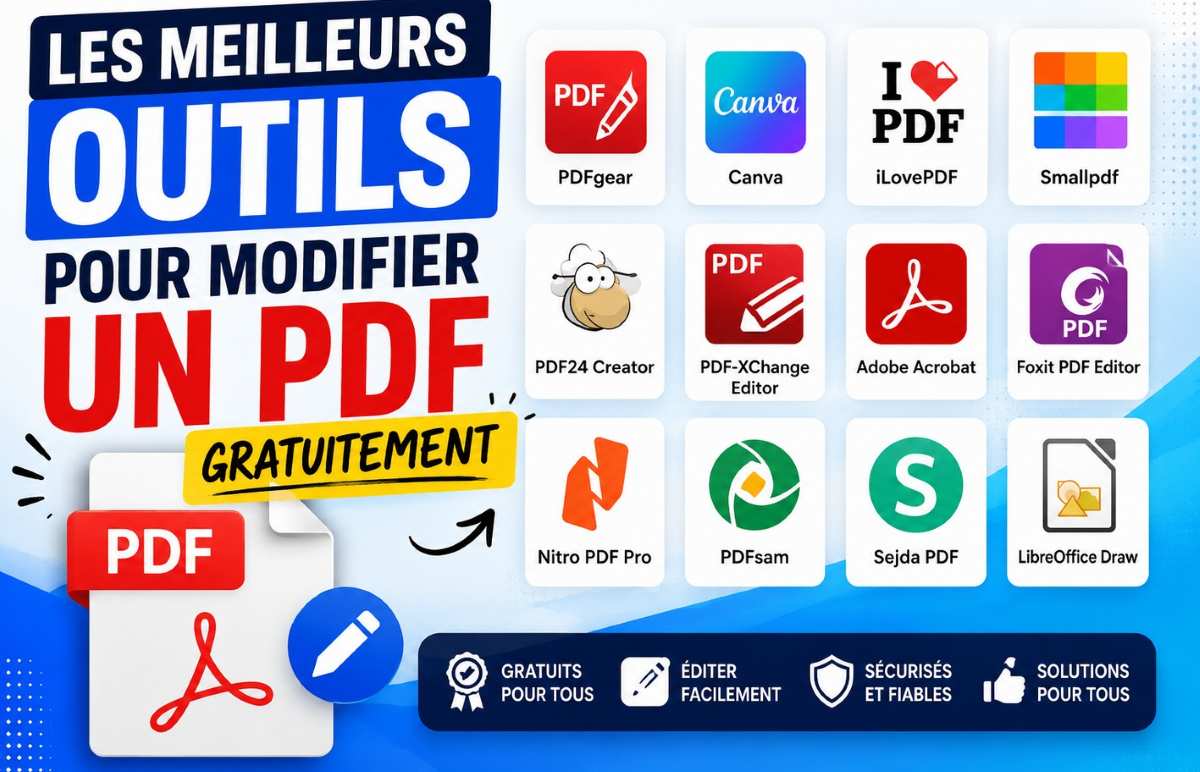
| Outil | Gratuit | Modifier texte | OCR | En ligne | Installation |
|---|---|---|---|---|---|
| PDFgear | Oui | Oui | Oui | Non | Oui |
| Canva | Partiellement | Oui | Non | Oui | Non |
| iLovePDF | Partiellement | Oui | Non | Oui | Non |
| Smallpdf | Partiellement | Oui | Non | Oui | Non |
| PDF24 Creator | Oui | Limité | Oui | Oui | Oui |
| PDF-XChange Editor | Partiellement | Oui | Oui | Non | Oui |
| Adobe Acrobat | Non | Oui | Oui | Oui | Oui |
| Foxit PDF Editor | Non | Oui | Oui | Non | Oui |
| Nitro PDF Pro | Non | Oui | Oui | Non | Oui |
| PDFsam | Oui | Non | Non | Non | Oui |
| Sejda PDF | Partiellement | Oui | Non | Oui | Non |
| LibreOffice Draw | Oui | Oui | Non | Non | Oui |
PDFgear : la meilleure surprise gratuite de ces dernières années
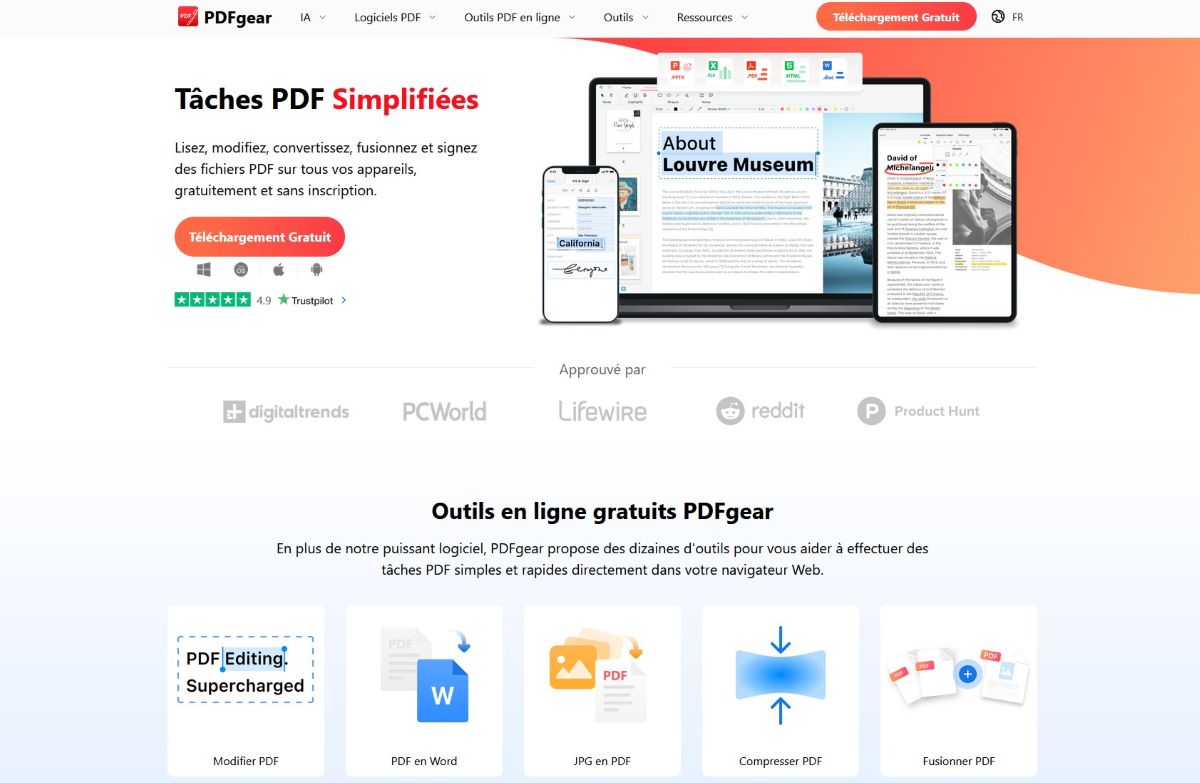
Beaucoup d’utilisateurs continuent de rechercher systématiquement Adobe Acrobat lorsqu’ils ont besoin de modifier un PDF.
Pourtant, PDFgear mérite aujourd’hui une attention particulière.
Le logiciel s’est imposé rapidement grâce à une approche simple : proposer gratuitement des fonctionnalités que l’on retrouve habituellement dans des logiciels payants :
- Modification de texte.
- Ajout d’annotations.
- Fusion de documents.
- Conversion PDF vers Word.
- OCR (Reconnaissance Optique de Caractères).
- Signature électronique.
La liste est étonnamment complète pour un logiciel gratuit.
Lors des essais réalisés pour cet article, PDFgear s’est montré particulièrement simple à prendre en main. L’interface rappelle celle des suites bureautiques modernes et la plupart des fonctions restent accessibles sans devoir consulter un tutoriel.
Pour un particulier ou une petite entreprise cherchant à modifier régulièrement des PDF sans investir dans un abonnement, PDFgear constitue probablement l’un des meilleurs points de départ aujourd’hui.
Ce qui nous plaît vraiment chez PDFgear
- Gratuit.
- Interface claire.
- OCR intégré.
- Conversion efficace.
- Pas d’abonnement obligatoire.
Ses limites
Comme la plupart des solutions gratuites, certaines fonctions avancées restent moins poussées que celles d’Adobe Acrobat dans un environnement professionnel exigeant.
Canva permet-il vraiment de modifier un PDF gratuitement ?
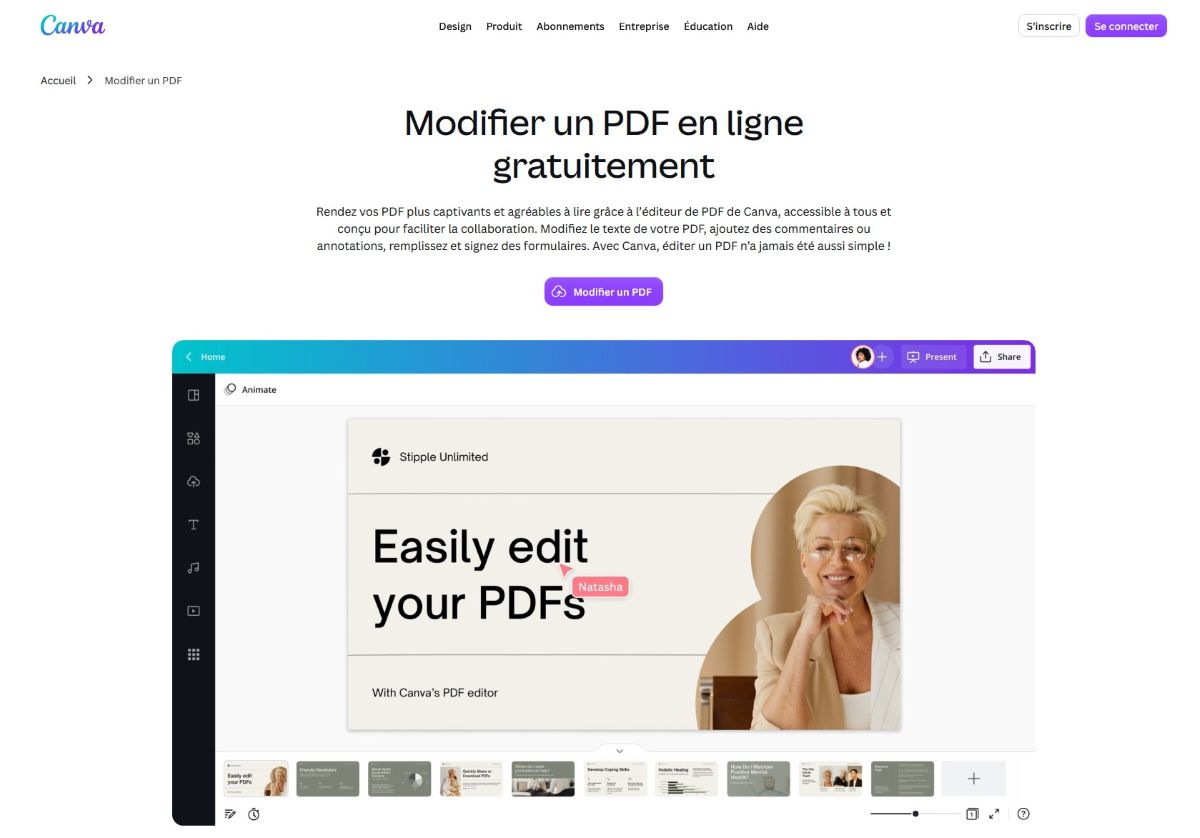
Il y a encore quelques années, Canva était principalement associé à la création de visuels pour les réseaux sociaux. Aujourd’hui, la plateforme est capable de faire beaucoup plus.
Parmi les fonctionnalités les moins connues figure la modification de fichiers PDF.
Le principe est extrêmement simple. Il suffit d’importer le document dans Canva. La plateforme convertit automatiquement chaque page en élément modifiable.
Textes, images, couleurs, icônes, formes ou arrière-plans peuvent ensuite être ajustés directement depuis l’éditeur.
Cette approche présente un avantage évident. Aucune compétence technique n’est nécessaire.
Lors des essais réalisés pour cet article, Canva s’est révélé particulièrement efficace pour modifier des brochures commerciales, des présentations PDF, des catalogues produits ou des documents marketing.
Pour un usage graphique, peu d’outils gratuits offrent actuellement une expérience aussi agréable.
En revanche, Canva montre rapidement ses limites sur les documents administratifs complexes contenant de nombreuses polices ou des formulaires avancés.
Ce qui nous plaît vraiment chez Canva
- Interface extrêmement intuitive.
- Aucune installation.
- Excellent pour les documents visuels.
- Bibliothèque graphique gigantesque.
- Export PDF rapide.
Ses limites
- Peu adapté aux PDF techniques.
- Certaines fonctions réservées à Canva Pro.
- Gestion imparfaite des documents complexes.
Notre avis : Canva est probablement aujourd’hui la solution la plus simple pour modifier visuellement un PDF sans aucune compétence particulière.
Smallpdf reste-t-il une référence en 2026 ?
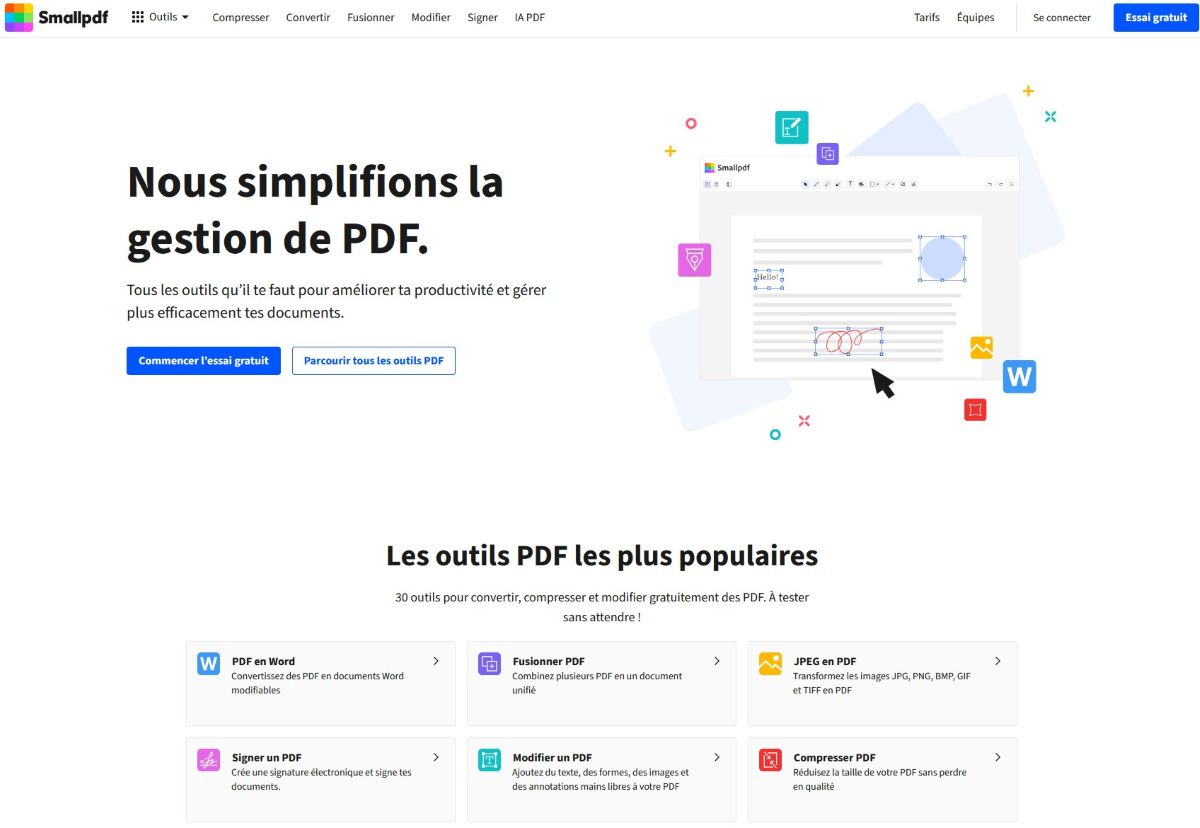
Smallpdf fait partie des acteurs historiques du secteur.
Des millions d’utilisateurs l’utilisent chaque mois pour convertir, compresser ou modifier des fichiers PDF.
Le succès de la plateforme repose sur un principe simple : aucune installation et une prise en main immédiate.
En quelques clics, il devient possible de :
- modifier un PDF ;
- signer un document ;
- fusionner plusieurs fichiers ;
- convertir un PDF en Word ;
- compresser un document volumineux ;
- supprimer des pages.
Pour un usage occasionnel, Smallpdf reste extrêmement efficace.
Les limitations apparaissent surtout lorsque les besoins deviennent plus réguliers.
La version gratuite impose certaines restrictions qui poussent rapidement les utilisateurs intensifs vers les offres payantes.
Ce qui plaît vraiment chez Smallpdf
- Interface très propre.
- Nombreuses fonctions.
- Aucune installation.
- Excellente compatibilité.
Ses limites
- Restrictions sur la version gratuite.
- Fonctions avancées payantes.
Notre avis : Smallpdf reste une valeur sûre pour les besoins ponctuels mais devient moins intéressant lorsque les manipulations PDF deviennent fréquentes.
iLovePDF conserve-t-il sa place parmi les meilleurs outils PDF ?
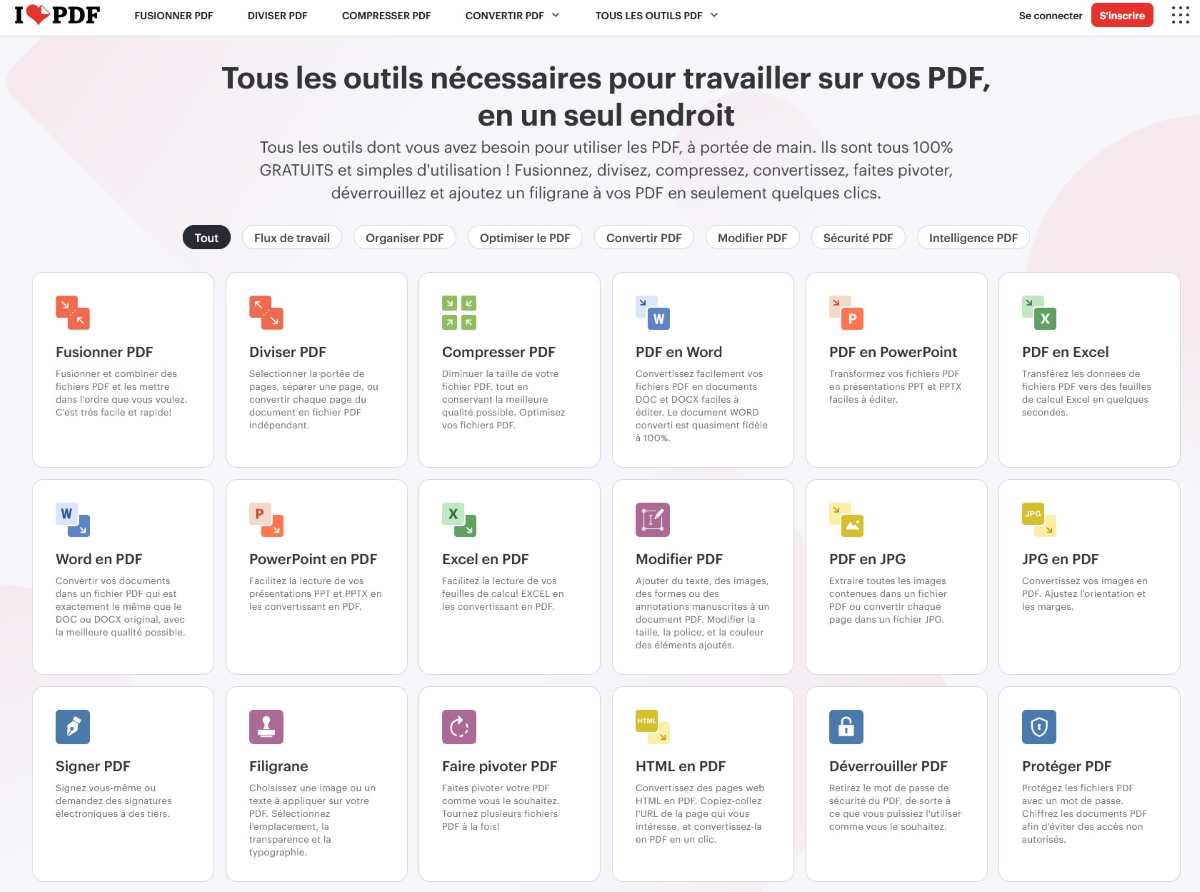
Impossible de rédiger un guide complet sans évoquer iLovePDF.
La plateforme apparaît régulièrement parmi les premiers résultats Google lorsqu’un internaute cherche à modifier ou fusionner un PDF.
Cette popularité n’a rien d’un hasard.
iLovePDF combine simplicité, rapidité et richesse fonctionnelle.
La plateforme permet notamment :
- la fusion de PDF ;
- la division de fichiers ;
- la compression ;
- la conversion vers Word ;
- la signature électronique ;
- la modification de documents.
L’expérience utilisateur reste l’une des meilleures du secteur.
Le chargement des fichiers est rapide et l’interface ne cherche jamais à compliquer inutilement les opérations.
Ce qui nous plaît vraiment chez iLovePDF
- Très rapide.
- Nombreuses fonctions gratuites.
- Excellente ergonomie.
- Compatible avec Google Drive et Dropbox.
Ses limites
- Restrictions quotidiennes en version gratuite.
- Fonctions avancées réservées à l’abonnement.
Notre avis : pour fusionner, compresser ou convertir rapidement un PDF, iLovePDF reste l’un des meilleurs choix disponibles aujourd’hui.
PDF24 Creator : pourquoi est-il autant recommandé ?
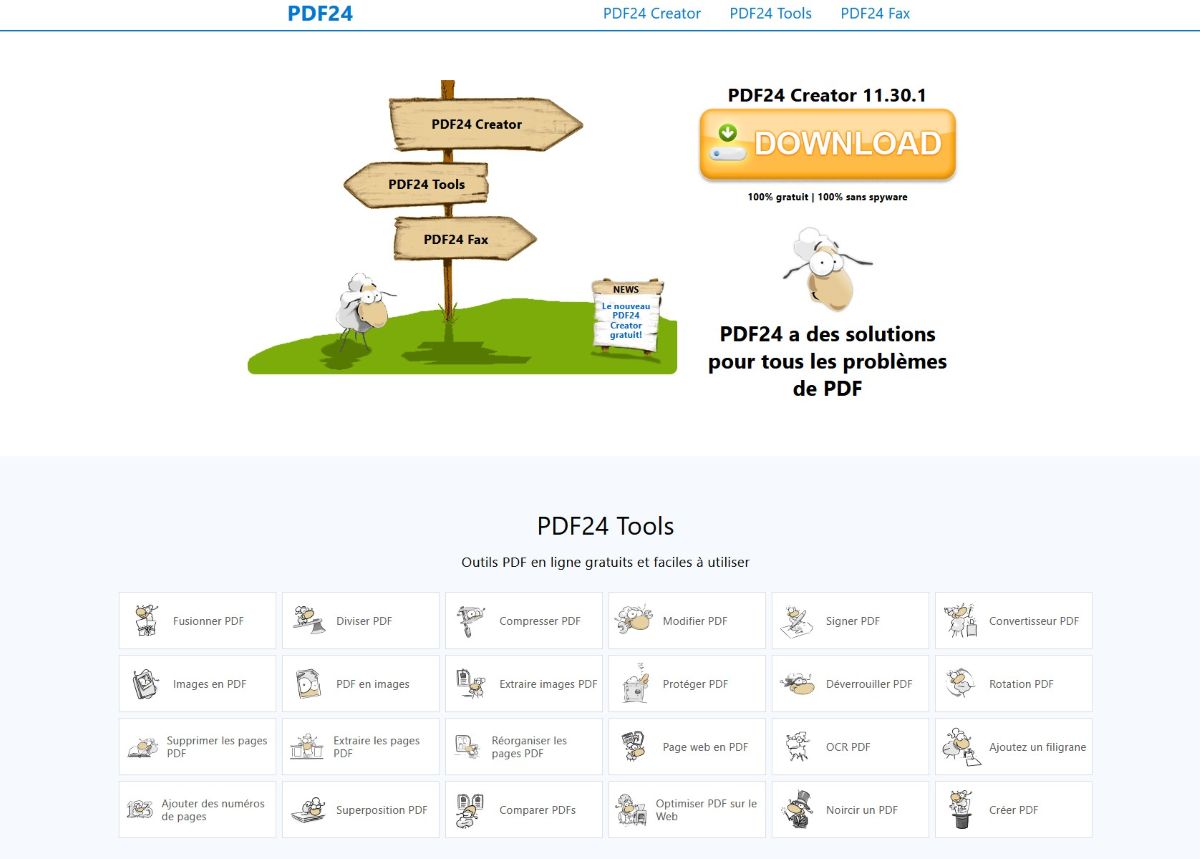
PDF24 Creator existe depuis longtemps.
Dans un secteur où les logiciels apparaissent et disparaissent rapidement, cette longévité mérite d’être soulignée.
Le logiciel est entièrement gratuit et propose une quantité impressionnante d’outils :
- Fusion.
- Compression.
- Conversion.
- OCR.
- Extraction de pages.
- Création de PDF.
- Signature.
Peu de solutions gratuites offrent autant de possibilités.
L’interface paraît parfois moins moderne que celle de Canva ou PDFgear, mais l’efficacité reste au rendez-vous.
Pour les utilisateurs Windows, PDF24 demeure une référence incontournable.
PDF-XChange Editor mérite-t-il sa réputation ?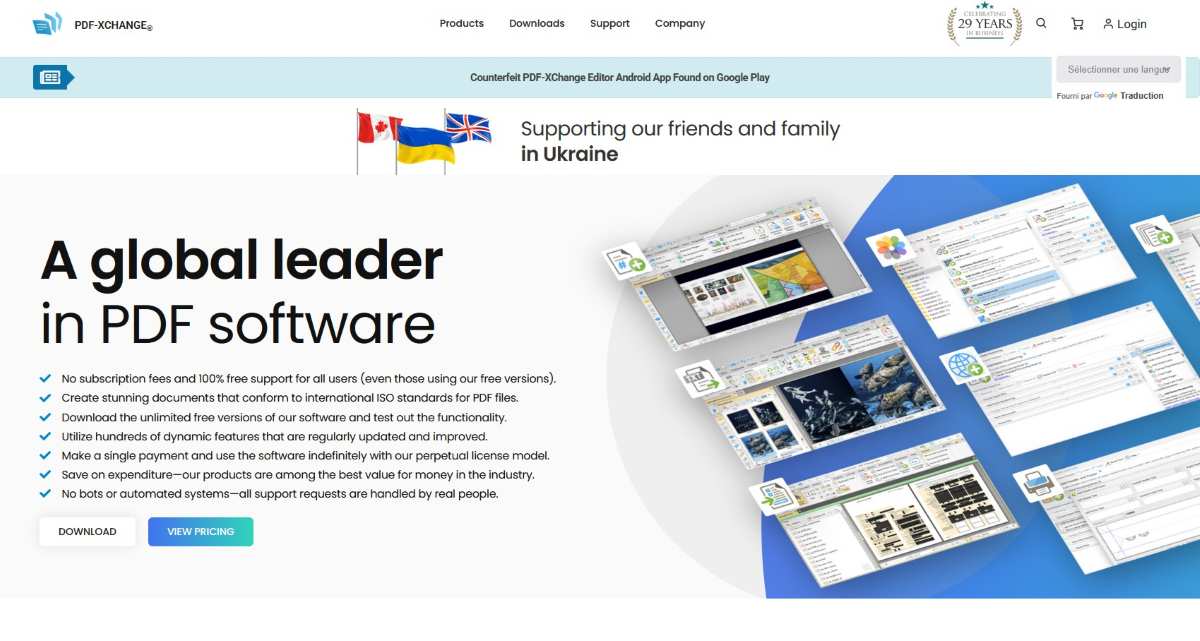 Les utilisateurs avancés connaissent généralement déjà son nom.
PDF-XChange Editor est souvent cité sur les forums spécialisés lorsqu’une personne recherche une alternative sérieuse à Adobe Acrobat.
La raison est simple.
Le logiciel offre un niveau de contrôle impressionnant: annotations avancées, modification de texte, commentaires, OCR, gestion des formulaires.
Peu de logiciels gratuits ou semi-gratuits vont aussi loin.
En contrepartie, la prise en main demande davantage d’investissement.
L’utilisateur novice pourra trouver l’interface plus intimidante que celle de Canva ou PDFgear.
Notre avis : PDF-XChange Editor s’adresse avant tout aux personnes qui travaillent régulièrement avec des PDF et souhaitent disposer d’outils avancés sans payer le prix d’Adobe Acrobat.
Adobe Acrobat Reader et Acrobat Pro : faut-il encore payer en 2026 ?
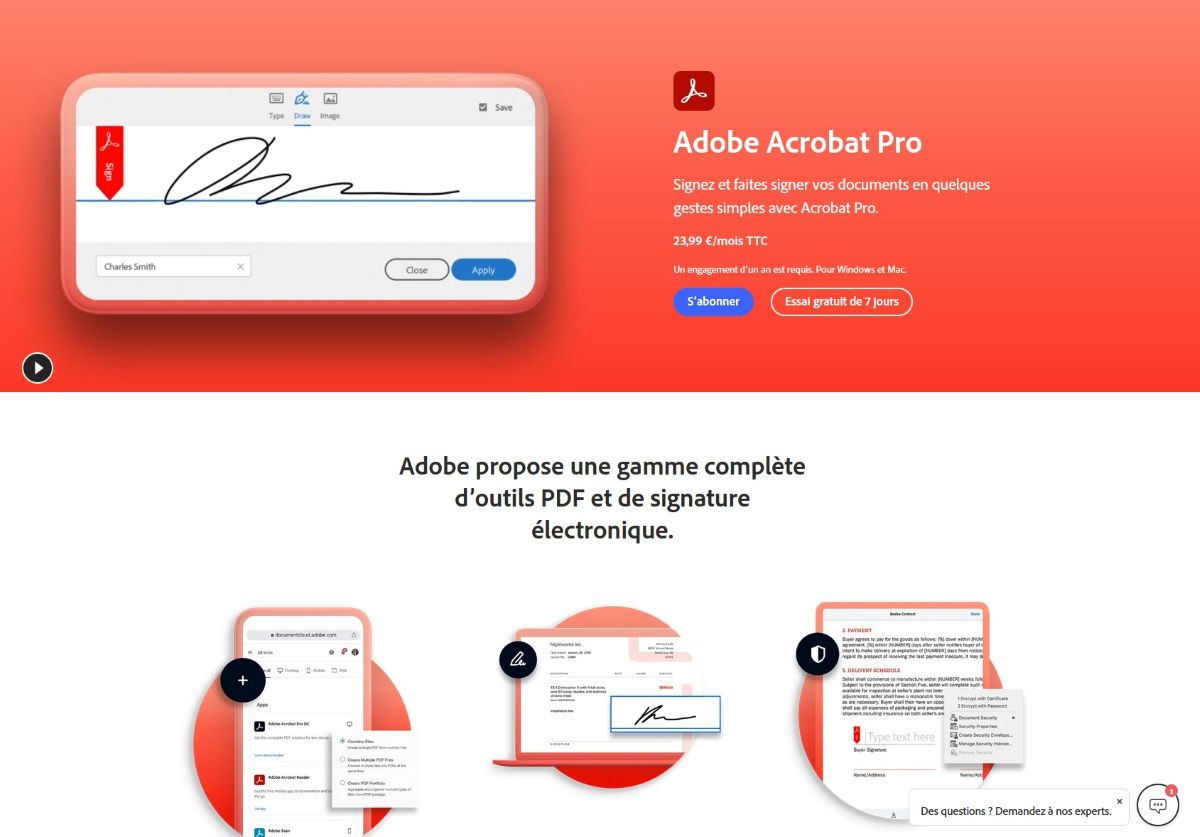
Lorsqu’une personne pense à la modification de PDF, un nom revient presque automatiquement : Adobe Acrobat.
C’est logique. Adobe a créé le format PDF au début des années quatre-vingt-dix et reste aujourd’hui l’éditeur de référence du secteur.
La situation est toutefois plus nuancée qu’il y a quelques années.
De nombreux concurrents ont considérablement progressé tandis que les tarifs d’Adobe continuent de susciter des débats.
Adobe Acrobat Reader permet-il de modifier un PDF ?
La réponse est souvent source de confusion.
Adobe Acrobat Reader est avant tout un lecteur PDF.
Il permet notamment :
- l’ouverture des fichiers PDF ;
- l’ajout de commentaires ;
- l’annotation de documents ;
- la signature électronique ;
- le remplissage de formulaires.
En revanche, modifier librement le texte ou les images d’un PDF nécessite généralement Acrobat Pro.
Acrobat Pro reste-t-il la référence ?
Oui.
Même en 2026, Acrobat Pro demeure probablement le logiciel PDF le plus complet du marché.
Les possibilités sont extrêmement nombreuses :
- édition avancée ;
- OCR ;
- signature électronique ;
- protection des documents ;
- automatisation ;
- comparaison de fichiers ;
- gestion des formulaires complexes.
Le problème n’est pas technique.
Le problème est économique.
Pour un utilisateur qui modifie quelques PDF par mois, l’abonnement paraît souvent difficile à justifier face à des solutions gratuites devenues très performantes.
Notre avis : Acrobat Pro reste la référence professionnelle mais son coût ne se justifie pas systématiquement pour un particulier ou une petite entreprise.
Foxit PDF Editor est-il une alternative crédible à Adobe ?
Foxit fait partie des rares concurrents historiques capables de rivaliser avec Adobe sur certains aspects.
Le logiciel cible principalement les professionnels qui recherchent une solution complète sans forcément adopter l’écosystème Adobe.
Les fonctionnalités proposées couvrent pratiquement tous les besoins :
- édition de texte ;
- OCR ;
- signature électronique ;
- formulaires ;
- protection des documents ;
- annotations avancées.
L’interface rappelle d’ailleurs fortement celle des applications Microsoft Office, ce qui facilite la prise en main.
Foxit apparaît régulièrement dans les comparatifs internationaux et conserve une solide réputation auprès des entreprises.
Notre avis : Foxit constitue probablement l’alternative la plus sérieuse à Adobe Acrobat pour les professionnels.
Nitro PDF Pro mérite-t-il sa réputation ?
Moins connu du grand public en France, Nitro PDF Pro reste pourtant un acteur important du marché.
Le logiciel cible principalement les entreprises et les utilisateurs avancés.
Son principal argument réside dans son approche orientée productivité.
Conversion rapide.
Modification avancée.
Création de formulaires.
OCR.
Signature électronique.
La plupart des fonctionnalités attendues sont présentes.
Le principal frein reste son prix.
Face à des outils comme PDFgear ou PDF-XChange Editor, Nitro doit convaincre par sa richesse fonctionnelle plutôt que par son accessibilité.
Notre avis : Nitro PDF Pro s’adresse avant tout aux professionnels ayant des besoins réguliers en gestion documentaire.
PDFsam : le spécialiste de la fusion PDF
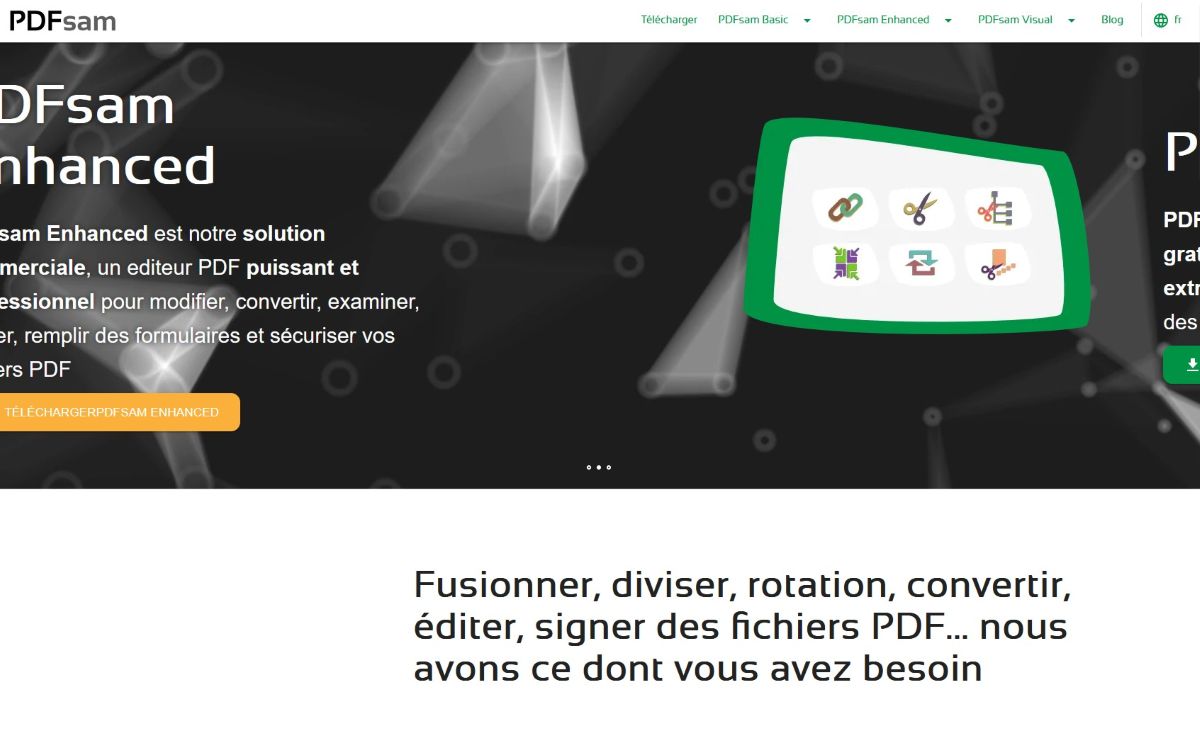
Beaucoup d’internautes recherchent PDFsam lorsqu’ils souhaitent modifier un PDF.
Cette association est en partie trompeuse.
PDFsam n’est pas un véritable éditeur PDF au sens classique du terme.
Sa spécialité est ailleurs.
Le logiciel excelle dans :
- la fusion de PDF ;
- la division de documents ;
- l’extraction de pages ;
- la réorganisation des pages ;
- la rotation des documents.
Pour ces usages précis, PDFsam reste l’une des meilleures solutions gratuites disponibles.
En revanche, si l’objectif consiste à modifier du texte ou remplacer des images, mieux vaut se tourner vers PDFgear, PDF-XChange Editor ou Acrobat.
Notre avis : PDFsam est excellent dans son domaine mais il ne remplace pas un véritable éditeur PDF.
LibreOffice Draw peut-il remplacer Adobe Acrobat ?
Cette solution est souvent ignorée alors qu’elle mérite largement sa place dans ce comparatif.
LibreOffice Draw permet d’ouvrir de nombreux fichiers PDF et de modifier leur contenu gratuitement.
Le logiciel présente plusieurs avantages :
- entièrement gratuit ;
- open source ;
- compatible Windows, Mac et Linux ;
- aucun abonnement.
La qualité du résultat dépend toutefois beaucoup de la complexité du document d’origine.
Sur des PDF simples, les résultats sont souvent excellents.
Sur des mises en page complexes, certaines limitations apparaissent rapidement.
Notre avis : LibreOffice Draw reste une excellente solution gratuite pour les utilisateurs occasionnels.
Modifier un PDF avec Microsoft Word : la méthode la plus simple ?
Beaucoup de personnes ignorent encore que Microsoft Word est capable d’ouvrir directement un PDF.
Pour de nombreuses modifications simples, cette méthode est probablement la plus rapide.
Il suffit :
- D’ouvrir Microsoft Word.
- De sélectionner le fichier PDF.
- D’accepter la conversion proposée.
- De modifier le contenu comme un document classique.
- D’enregistrer à nouveau au format PDF.
Sur les documents simples, le résultat est souvent excellent.
Les difficultés apparaissent principalement avec :
- les mises en page complexes ;
- les tableaux sophistiqués ;
- les polices particulières ;
- les formulaires interactifs.
Notre avis : pour une modification ponctuelle, Word reste l’une des solutions les plus sous-estimées du marché.
[Capture d’écran Word ouvrant un PDF]
Comment ajouter une signature électronique sur un PDF ?
La signature électronique est devenue l’un des usages les plus fréquents du format PDF.
Aujourd’hui, la plupart des outils présentés dans ce guide permettent de signer un document en quelques minutes.
Les solutions les plus simples restent :
- Adobe Acrobat Reader ;
- Smallpdf ;
- iLovePDF ;
- PDFgear.
Pour un contrat simple ou un document administratif, ces outils suffisent largement dans la majorité des situations.
Comment fusionner plusieurs PDF ?
Fusionner plusieurs fichiers PDF fait partie des opérations les plus demandées.
Les meilleures solutions actuellement sont :
- PDFsam ;
- iLovePDF ;
- Smallpdf ;
- PDF24 Creator.
Pour un usage régulier sur Windows, PDFsam reste probablement le meilleur choix gratuit.
Pour une opération ponctuelle, iLovePDF et Smallpdf permettent d’effectuer la manipulation directement depuis un navigateur sans installer quoi que ce soit.
Comment compresser un PDF sans trop perdre en qualité ?
Les fichiers PDF volumineux posent régulièrement problème lors des envois par email ou des dépôts sur certaines plateformes administratives.
Plusieurs outils permettent de réduire leur taille :
- Smallpdf ;
- iLovePDF ;
- PDF24 Creator ;
- Adobe Acrobat.
La meilleure approche consiste généralement à choisir un niveau de compression modéré afin d’éviter une dégradation visible des images.
Quel outil choisir selon votre besoin ?
Après plusieurs semaines de tests et de comparaison, un constat s’impose rapidement. Aucun logiciel n’est le meilleur dans absolument tous les domaines.
Chaque solution possède ses points forts et ses limites.
Le choix dépend donc avant tout de l’usage envisagé.
| Besoin | Outil recommandé |
|---|---|
| Modifier un PDF gratuitement | PDFgear |
| Retoucher visuellement un PDF | Canva |
| Fusionner plusieurs PDF | PDFsam |
| Compresser un PDF | Smallpdf |
| Convertir un PDF en Word | PDFgear |
| Travailler en entreprise | Adobe Acrobat Pro |
| Alternative à Adobe | PDF-XChange Editor |
| Solution open source | LibreOffice Draw |
| Utilisation occasionnelle | iLovePDF |
| Création de formulaires PDF | Adobe Acrobat Pro |
Une personne qui modifie un ou deux documents par mois n’a généralement aucune raison d’investir dans une solution professionnelle coûteuse.
À l’inverse, une entreprise qui manipule quotidiennement des contrats, des formulaires ou des dossiers clients trouvera rapidement les limites des outils gratuits.
Les erreurs à éviter avant de modifier un PDF
Modifier un PDF paraît souvent simple. Pourtant, certaines erreurs peuvent faire perdre un temps considérable ou entraîner la perte d’informations importantes.
Écraser le fichier original
C’est probablement l’erreur la plus fréquente.
Avant toute modification, conserver une copie du document d’origine reste une précaution élémentaire.
Quelques secondes suffisent pour créer une sauvegarde. Cela peut éviter plusieurs heures de travail en cas de problème.
Utiliser un service inconnu pour des documents sensibles
De nombreux outils PDF en ligne apparaissent chaque année.
Certaines plateformes sont parfaitement sérieuses.
D’autres disposent de beaucoup moins de garanties concernant la confidentialité des données.
Avant d’envoyer un contrat de travail, un document bancaire ou une pièce d’identité sur un service en ligne, mieux vaut vérifier qui l’exploite réellement.
Ignorer les polices de caractères
Lorsqu’un PDF utilise des polices particulières, certains logiciels peuvent modifier légèrement sa mise en page lors de l’édition.
Le phénomène reste fréquent avec les conversions PDF vers Word.
Une vérification rapide avant l’envoi du document final permet généralement d’éviter les mauvaises surprises.
Choisir un outil trop complexe
De nombreuses personnes téléchargent directement Adobe Acrobat alors qu’elles souhaitent simplement signer un document ou supprimer une page.
Dans ce type de situation, des solutions comme Smallpdf ou iLovePDF permettent souvent d’obtenir le même résultat beaucoup plus rapidement.
Bon réflexe : choisir l’outil le plus simple capable de réaliser la tâche demandée.
Les questions les plus fréquentes sur la modification des PDF
Comment modifier un PDF gratuitement ?
Plusieurs solutions permettent aujourd’hui de modifier un PDF sans dépenser d’argent.
PDFgear, PDF24 Creator, LibreOffice Draw ou encore certaines fonctionnalités de Canva répondent parfaitement à ce besoin.
Quel est le meilleur logiciel PDF gratuit ?
Pour la majorité des utilisateurs, PDFgear représente actuellement le meilleur équilibre entre simplicité, fonctionnalités et coût.
Le logiciel offre un nombre impressionnant d’outils sans imposer d’abonnement.
Peut-on modifier un PDF sans Adobe Acrobat ?
Oui.
C’est même devenu la situation la plus courante.
De nombreuses alternatives permettent aujourd’hui d’effectuer les mêmes opérations sans passer par Adobe.
Comment modifier un PDF sur Mac ?
Les utilisateurs Mac peuvent notamment utiliser :
- Aperçu ;
- Canva ;
- PDFgear ;
- Smallpdf ;
- iLovePDF ;
- Adobe Acrobat.
Comment modifier un PDF sur smartphone ?
Les applications mobiles de Canva, Adobe Acrobat, Smallpdf ou iLovePDF permettent d’effectuer de nombreuses modifications directement depuis un téléphone.
Pour des tâches simples, elles suffisent largement.
Canva permet-il vraiment de modifier un PDF ?
Oui.
Canva convertit automatiquement les pages du PDF en éléments modifiables.
Cette approche fonctionne particulièrement bien pour les brochures, présentations et supports marketing.
PDFgear est-il vraiment gratuit ?
Oui.
C’est d’ailleurs l’une des raisons qui expliquent sa popularité croissante depuis quelques années.
Le logiciel propose gratuitement des fonctionnalités que l’on retrouve souvent dans des solutions payantes.
Acrobat Reader permet-il de modifier un PDF ?
Partiellement.
Acrobat Reader permet principalement la lecture, l’annotation et la signature de documents.
L’édition avancée nécessite généralement Acrobat Pro.
Quel outil choisir pour fusionner plusieurs PDF ?
PDFsam reste probablement la référence gratuite pour cette opération.
iLovePDF et Smallpdf constituent également d’excellentes alternatives lorsqu’aucune installation n’est souhaitée.
Quel outil choisir pour compresser un PDF ?
Smallpdf et iLovePDF figurent parmi les meilleures solutions en ligne.
PDF24 Creator constitue une excellente alternative gratuite sous Windows.
Notre avis sur les meilleurs logiciels pour modifier un PDF
Le marché des outils PDF a profondément changé au cours des dernières années.
Pendant longtemps, Adobe Acrobat occupait une position quasi incontournable. Cette domination existe encore dans certains environnements professionnels, mais elle n’est plus aussi évidente qu’autrefois.
Pour la majorité des utilisateurs, PDFgear représente aujourd’hui la meilleure surprise du marché.
Le logiciel combine simplicité, richesse fonctionnelle et gratuité d’une manière rarement observée dans cette catégorie.
Canva mérite également une place particulière.
La plateforme n’est pas un éditeur PDF traditionnel mais elle offre probablement l’expérience la plus agréable pour les modifications visuelles.
Smallpdf et iLovePDF continuent quant à eux de dominer les usages ponctuels grâce à leur simplicité et à leur accessibilité immédiate depuis un navigateur.
Les utilisateurs avancés trouveront souvent davantage leur bonheur avec PDF-XChange Editor, dont les capacités dépassent largement celles de nombreux concurrents gratuits.
Adobe Acrobat conserve enfin son statut de référence professionnelle. Son abonnement reste pertinent pour les organisations qui manipulent quotidiennement des volumes importants de documents ou qui ont besoin de fonctions très avancées.
Pour tout le reste, des alternatives gratuites ou beaucoup moins coûteuses permettent aujourd’hui d’obtenir des résultats remarquablement proches.
Le meilleur logiciel n’est donc pas forcément le plus connu.
Dans la plupart des situations, le bon choix consiste simplement à sélectionner l’outil adapté au besoin réel plutôt qu’à rechercher systématiquement la solution la plus complète.
